×

Categorías del producto

  • ACCESORIOS
  • AUDIFONOS
  • CENTRALES
  • GATEWAYS
  • REDES DE DATOS
  • ROUTERS
  • SERVIDORES
  • Sin categoría
  • SWITCHES
  • TARJETAS PARA TELEFONIA
  • TELEFONOS

SIGN IN YOUR ACCOUNT TO HAVE ACCESS TO DIFFERENT FEATURES

or
Iniciar sesión con Bluehost
FORGOT YOUR PASSWORD?

FORGOT YOUR DETAILS?

AAH, WAIT, I REMEMBER NOW!
PREGUNTAS? LLAMAR: (809) 620-2306
  • LOGIN
  • SUPPORT

Zetta Electronics

Zetta Electronics

La tienda mas completa de Voz Sobre IP!

T 809 620 2306
Email: [email protected]

Zetta Elecronics, SRL
Ave. Romulo Betancourt 1364

Open in Google Maps
  • INICIO
  • OFERTAS
  • PRODUCTOS
    • CENTRALES
    • TELEFONOS
    • AUDIFONOS
    • GATEWAYS
    • SWITCHES
    • REDES
  • SERVICIOS
  • ZETTA
  • BLOG
    • Tutoriales
    • Configuraciones
    • Guias
    • Noticias
    • Productos
  • CONTACTENOS
  • MI CUENTA
  • Términos y Condiciones
  • Politica de Privacidad
EvaluaciónGRATIS
  • Home
  • Zetta – Blog
  • Configuraciones
  • CONFIGURACION DE TELEFONOS CISCO 7940, 7960
julio 10, 2026

CONFIGURACION DE TELEFONOS CISCO 7940, 7960

viernes, 11 septiembre 2015 / Published in Configuraciones, Guias, Tutoriales
CONFIGURACION DE TELEFONOS CISCO 7940, 7960
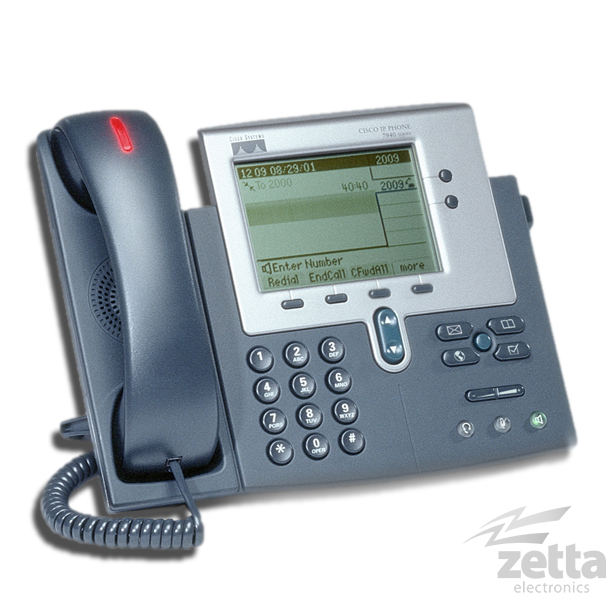
Telefono Cisco 7940-7960

GUIA PARA LA CONFIGURACION DE TELEFONOS Cisco 7940/7960 para ser usado en una central IP con protocolo SIP

Para programar un cisco 7940/7960 debes hacer lo siguiente:

  1. Presionar la tecla “settings” que es la que tiene un símbolo de un cotejo de las cuatro que están a la derecha alrededor de la que tiene el signo de interrogación.
    configuracion telefonos cisco 7940/7960

    configuracion telefonos cisco 7940/7960


  2. Luego seleccionar la opción 9 “Unlock config”
  3. Escribe la palabra “cisco” que es el password por default que tienen los telefonos cisco 7940 / 7960.
  4. Ejemplo: para la “c” le das 3 veces al 2, para la “i” tres veces al 4 y así sucesivamente
  5. Una vez el teléfono desbloqueado procedes a ir a la opción 4 del menú principal “SIP Configuration”
  6. En esta parte debes configurar las cuentas tal como sigue:
  7. Line 1
    1. Name: el nombre que le quieres poner a la cuenta. Puede ser el mismo número de la extensión
    2. Shortname: el nombre que aparecerá al lado del botón de la línea 1, ej: Eduardo o Administración, etc
    3. Authentication name: el numero de la extensión
    4. Athentication password: el password que le asignaste a la extensión en la central
    5. Display Name: el numero de la extensión
    6. Proxy address: la ip de la central
    7. Los mismos pasos para la Line 2, 3, 4, 5, 6
  8. Luego debes seguir hacia abajo, después de la line 6 hay unas opciones que debes configurar:
    1. Opción 10: Register with proxy: YES
    2. Opción 18: Backup Proxy: la ip de la central
    3. Opción 22: Outbound Proxy: la ip de la central
    4. Opción 24: NAT Enabled: YES (Solo si esta habilitada la función en la central)
  9. Ahí el teléfono debe registrarse en la central. Para confirmar que está registrado, al lado de los botones de línea aparecen unos iconos de teléfono que cuando no esta registrado aparece una x en la esquina inferior del icono. Si no aparece esta x entonces es que se registro exitosamente.
    Cisco 7060 no registrado

    Cisco 7960 no registrado

  10. En algunas ocasiones es necesario poner la dirección de la PBX en el campo “Nat Address”. Solo hacer este paso si luego de que agoto los 9 anteriores, el teléfono aun no se registra.
  • Tweet
Tagged under: 7940, cisco, cisco 7940, cisco 7960, configuracion, republica dominicana, voip, Voz Sobre IP

What you can read next

UCM6100
[Video] crear extensiones central IP Grandstream UCM6100
Cisco 7912
Como restaurar un telefono Cisco 7912
Configuracion Telefono Grandstream
Como configurar un teléfono IP Grandstream

You must be logged in to post a comment.

Recent Posts

  • Cubiertas Cable UTP Cat 6 LSZH y LSFRZH

    LSZH y LSFRZH son siglas que se refieren a los ...
  • [Guia] Configuracion Telefono Polycom 3xx

    Saludos, en esta entrada les mostrare como Conf...
  • UCM6100

    [Video] crear extensiones central IP Grandstream UCM6100

    En este video tutorial les mostrare como crear ...

Archives

  • marzo 2023
  • febrero 2017
  • enero 2017
  • diciembre 2016
  • junio 2016
  • mayo 2016
  • abril 2016
  • marzo 2016
  • febrero 2016
  • diciembre 2015
  • octubre 2015
  • septiembre 2015

Categories

  • Configuraciones
  • Guias
  • Networking
  • Noticias
  • Productos
  • Seguridad
  • Technology
  • Trucos
  • Tutoriales

Meta

  • Acceder
  • Feed de entradas
  • Feed de comentarios
  • WordPress.org
  • GET SOCIAL
Zetta Electronics

© 2016 All rights reserved. By Zetta Electronics, SRL.

TOP