
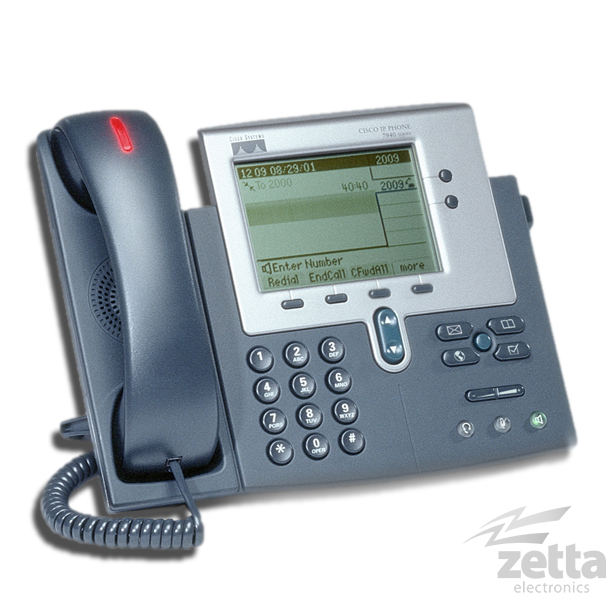
Buenas, en esta entrada les mostrare como configurar telefonos cisco 7940-7960 de manera automatica con una extensión creada en elastix, para saber como crear una extensión en elastix puedes seguir nuestra guía desde aquí: Crear Extensiones en Elastix, si deseas saber como configurar un teléfono ip Cisco 7940/7960 de manera manual sigue esta guía: Configuracion Telefonos Cisco 7940, 7960, una vez creada la extensión solo queda seguir los siguientes pasos a continuación.
NOTA: antes de continuar tenemos que tener bien claro como configurar un servidor TFTP, en los siguientes enlaces encontraras lo necesario para poder manejar un servidor DHCP/TFTP bajo un entorno windows TFTPD32 nuestro mejor aliado DHCP/TFTP (Parte1) y su segunda parte TFTPD32 nuestro mejor aliado DHCP/TFTP (Parte 2).
Toda la configuración que necesita uno de estos equipos se almacenara en un archivo exclusivo llamado SIP(MACADDRESS).cnf o sea, como nuestros teléfonos trabajan con el protocolo TCP/IP cada uno de ellos tienen una dirección MAC distinta, esta dirección MAC la podemos encontrar en la parte de atrás del teléfono tal como se muestra en la siguiente imagen:

telefonos cisco 7940/7960
En mi caso utilizo un telefonos cisco 7940-7960 la MAC es 000AB72C33D9, esto quiere decir que el archivo de configuración exclusivo para este equipo debe ser SIP000AB72C33D9.cnf, este archivo lo podemos crear con notepad o con cualquier editor de texto, siempre y cuando la extencion del archivo sea .cnf todo estará bien, dentro de dicho archivo guardaremos lo siguiente:
[shell]# SIP Configuration Generic Fileline1_name: “8002”
line1_authname: “8002”
line1_displayname: “8002”
line1_shortname: “8002”
line1_password: “8002”
line2_name: “”
line2_authname: “”
line2_displayname: “”
line2_shortname: “”
line2_password: “”
phone_label: “CISCO”
phone_prompt: “SIP Phone”
phone_password: “cisco”
user_info: none
nat_enable : 1
proxy1_address: “192.168.10.10”
outbound_proxy: “192.168.10.10”
proxy_backup: “192.168.10.10”
proxy_backup_port: “5060”
proxy_register : 1[/shell]
Lo único que tenemos que modificar es la información que se encuentra entre las comillas dobles, esta es una configuración básica para una sola extencion (los telefonos cisco 7940 soportan 2 extenciones y los cisco 7960 soportan hasta 6 extenciones), como podrán ver las lineas que empiezan con line2_ no tienen información alguna dentro de las comillas dobles;
line1_name: “8002” Aquí ponemos el nombre que queremos ponerle a la cuenta, puede ser el mismo numero de la extencion.
line1_authname: “8002” Aquí se coloca el Id de esa extencion, la cual es el mismo No. de la extencion.
line1_displayname: “8002” Se agrega el numero de la extencion.
line1_shortname: “8002” Este es el nombre que aparecerá al lado del botón de la línea 1, ej: Eduardo o Administración, etc.
line1_password: “8002” Y en esta linea se coloca el password de la extencion.
Todo los otro lo dejamos igual exceptuando donde se muestra la dirección IP, que siempre debe ser la dirección ip de la central y/o Elastix.
Y esto seria todo como mencione al principio esta es una configuración básica para una sola extencion del teléfono, si deseas configurar mas extenciones solo tienes que agregar estos mismos parámetros pero cambiando el line1_ por linex_, donde x es la linea del teléfono a configurar.
Ahora este archivo llamado SIP000AB72C33D9.cnf lo colocamos en la carpeta compartida del servidor TFTP, cuando el teléfono inicie solicitara dicho archivo al servidor y de manera automática el teléfono se configurara.
Hasta aquí hemos llegado, de esta manera concluimos esta guía configurar telefonos cisco 7940-7960, cualquier duda te puedes poner en contacto con nosotros y/o dejar tu comentario mas abajo…

You must be logged in to post a comment.